cv2.imsow()는 원래 pc에서 별도의 윈도우 창을 띄워 이미지를 보여주는 함수이다.
colab은 웬 브라우저 기반 jupyter notebook으로 gui 창을 생성이 불가능해 에러가 난다.
즉 colab이 아닌 다른곳에서 출력하면 해결된단 말이다 .
하지만 꼭..! 지금 확인해야겠다면?
import cv2

img = cv2.imread("cat.jpg")

cv2.imshow("Image", img)
cv2.waitKey(0)
cv2.destroyAllWindows()
---------------------------------------------------------------------------
DisabledFunctionError Traceback (most recent call last)
/tmp/ipykernel_24689/1840226838.py in <cell line: 0>()
3 img = cv2.imread("cat.jpg")
4
----> 5 cv2.imshow("Image", img)
6 cv2.waitKey(0)
7 cv2.destroyAllWindows()
/usr/local/lib/python3.12/dist-packages/google/colab/_import_hooks/_cv2.py in wrapped(*args, **kwargs)
48 def wrapped(*args, **kwargs):
49 if not os.environ.get(env_var, False):
---> 50 raise DisabledFunctionError(message, name or func.__name__)
51 return func(*args, **kwargs)
52
DisabledFunctionError: cv2.imshow() is disabled in Colab, because it causes Jupyter sessions
to crash; see https://github.com/jupyter/notebook/issues/3935.
As a substitution, consider using
from google.colab.patches import cv2_imshow
맨 마지막줄을 읽어보자.
from google.colab.patches import cv2_imshow
import cv2
from google.colab.patches import cv2_imshow

img = cv2.imread("cat.jpg")

# cv2.imshow("Image", img)
# cv2.waitKey(0)
# cv2.destroyAllWindows()

cv2_imshow(img)
만일 extension colab을 사용중이라면 google.colab import drive를 사용하자 .
import cv2
from google.colab.patches import cv2_imshow

from google.colab import drive
drive.mount('/content/drive')
# img = cv2.imread("cat.jpg")
img = cv2.imread("/content/drive/MyDrive/data/cat.jpg")

# cv2.imshow("Image", img)
# cv2.waitKey(0)
# cv2.destroyAllWindows()

cv2_imshow(img)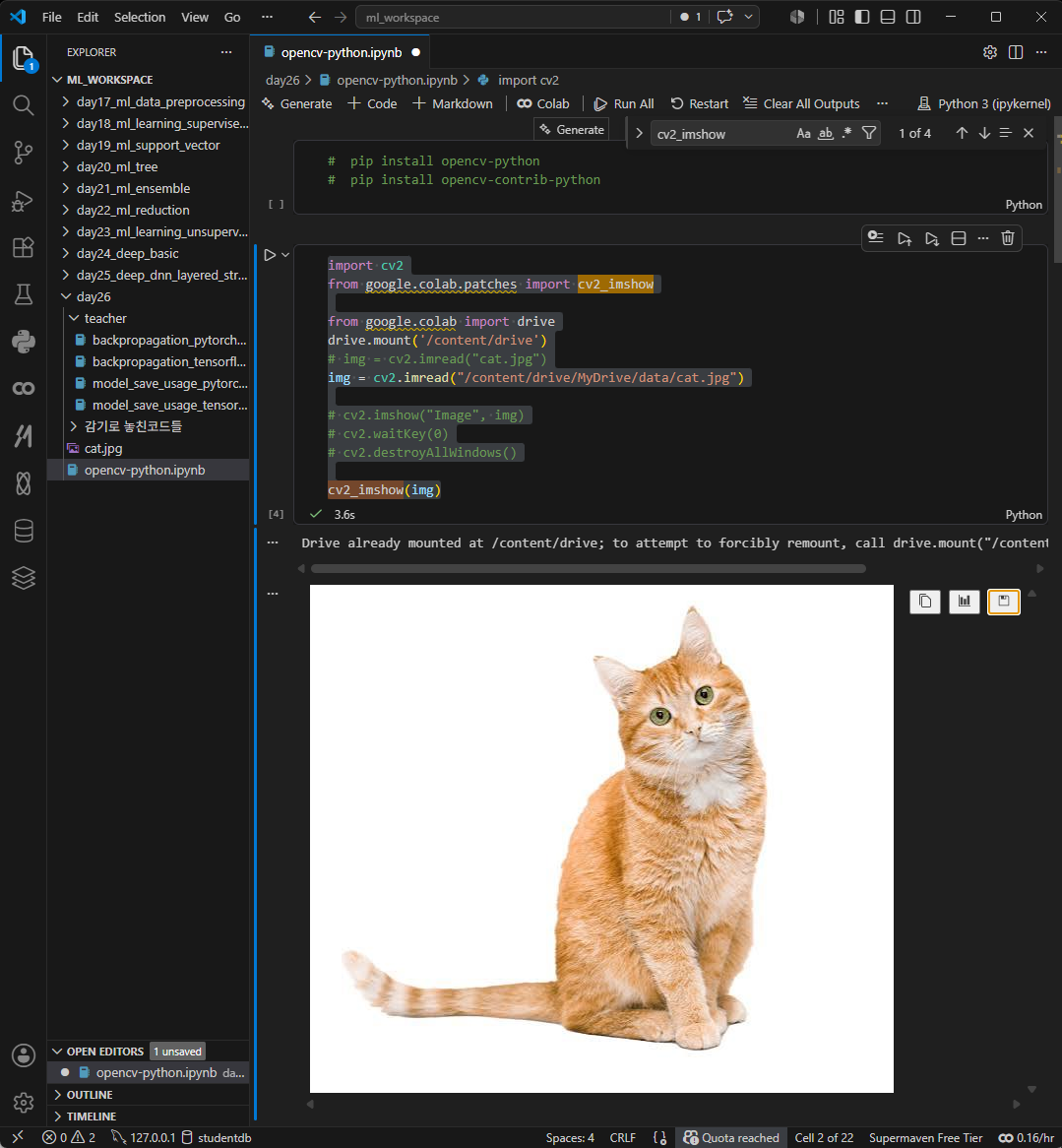
img.shape[0, 1, 2] 높이, 너비, 채널 확인하기 컬러이니 채널의 수는 3개가 나올것이다 .
print("높이:", img.shape[0])
print("너비:", img.shape[1])
print("채널:", img.shape[2])
'Development Tools > Jupyter Notebook' 카테고리의 다른 글
| Jupyter Notebook 설치/실행하기 (0) | 2023.06.08 |
|---|---|
| Jupyter 정지, 실행되지않음 (0) | 2023.03.22 |
| Jupyter 속성 띄우기 (0) | 2023.03.22 |
| Jupyter 숫자줄 표시/숨기기 (0) | 2023.03.22 |


